Latest Posts

Showing posts with label TKJ. Show all posts

Setting Internet Connection Sharing (ICS)

No comments:

ICS merupakan salah satu fitur yang dimiliki microsoft didalam  berbagi koneksi internet di dalam satu jaringan yang sama bisa menggunakan secara bersamaan internet yang ada.

1. Buka CMD dan klik kanan pilih Run As Administrator


2. Ketik perintah Netsh wlan show drivers untuk mengetahui apakah driver kita support untuk membuat hotspot atau tidak

3. Ketik perintah netsh wlan set hostednetwork mode=allow ssid=(terserah anda) key=(terserah anda)


4. Buka Control Panel --> Network and Internet --> Network and Sharing Center, atau lebih mudah klik pada Connection bar pilih Open Network and Sharing Center

 
5. Pilih Change adapter settings

 
6. Pilih sumber internet yang akan disebarkan


7. Pilih Sharing lalu centang dan pilih Home networking connection


8. buka CMD lalu ketik Netsh wlan start hostednetwork untuk mengaktifkan hotspot


9. Cek pada connection bar

10. Kita juga bisa menggunakan hotspot untuk smartphone juga 


Read More

Setting Mikrotik dengan singkat

No comments:
1. Mengaktifkan DCHP Client.
Dalam hal ini Modem ADSL sudah harus terhubung ke interface BACKBONE dan dalam keadaan aktif.

Click :  IP –>> DHCP Client — >> Click tanda (+) —>> pada interface pilih BACKBONE —>> click OK

Jika Modem ADSL pada keadaan aktif, maka akan terlihat pesan “bond” pada status yang dimaksud. Namun jika yang terlihat “searching” terus menerus, maka silahkan cek koneksi ADSL anda sampai pesan “bond” muncul. Ini artinya MikroTik anda sudah mendapat IP dari Moden ADSL.


2. Menentukan IP Address Server Hotspot

Click : IP–>> addresses

Disini anda akan melihat sebuah IP address dari hasil langkah pertama. Yaitu IP Address yang diberikan oleh Modem ADSL : 192.168.10.17. ( Modem anda mungkin saja berbeda ).

Selanjutnya kita akan membuat sebuah IP address untuk Server Hotspot. Misalkan disini akan kita buat dengan menggunakan IP Address 192.168.1.1/24. ( IP address ADSL harus berbeda dengan IP Hotpsot server ).

Click :  tanda (+)–>> masukkan IP address— pilih interface HOTSPOT—click ok

Anda tidak perlu mengisi bagan Network dan Broadcast. Kolom ini akan terisi sendiri ketika anda meng-clik ok.

 
3. Mensetup Server Hotpsot

Langkah terakhir yang akan kita lakukan adalah mensetup Server Hotpsot.

Click : IP –>> Hotspot–>>Server–>>Hotspot Setup

Membuat Server Hotspot

Pilih interface : HOTSPOT

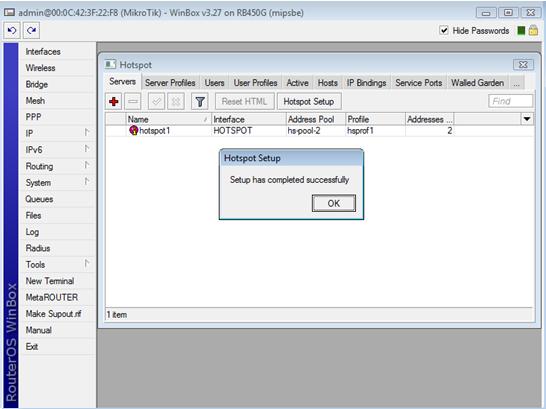
Click saja  :  Next –>> next–>> next –next  ( tidak perlu merubah apapun ), sampai pembuatan server selesai dan akan muncul gambar seperti dibawah ini :

Server Completed

Nah selesailah sudah panduan 3 langkah menseting mikrotik. Anda sudah dapat mere-boot Mikrotik anda dan siap untuk digunakan. Pastikan PC anda berada pada option Dynamic IP atau siap untuk menerima IP dari MikroTik.

Selanjutnya ketika anda membuka browsher, maka akan muncul menu login mikrotik. Masukkan user “admin”  tanpa password dan anda sudah dihantar ke Internet.
Read More

Rancangan Jaringan

No comments:


SKENARIO JARINGAN

Pada kali initerdapat 2 ruangandenganbeberapa computer danmemilikijaringan local.Keduaruanganinidihubungkanmelalui router Router tersebutadalah Windows XP.Berikutadalahrincianip address masing-masing PC.

TABEL IP ADDRESS

NAMA
IP
ROUTER
Eth0 : 212.1.16.1/25
Eth1 : 212.1.16.129/25
PC network 1
PC0 : 212.1.16.2/25
PC1 : 212.1.16.3/25
PC network 2
PC2 : 212.1.16.130/25
PC3 : 212.1.16.131/25

Tujuantugas :

1. Komputer 1 dapat terhubung dengan jaringan pada jaringan pada komputer 2, meskipun berbeda jaringan
2. Kedua ruangan dapat melakukan sharing file dan berbagi sumberdaya hardware.
Langkah Percobaan dengan Cisco Packet Tracer

1. Berikut adalah skema yang akan kita buat
2. Setelah itu buka packet tracer.
3. Kita tambahkan router 

4. Setelah itu tambahkan 2 buah switch

5. Lalu tambahkan 4 buah End-Device.

7. Setelah itu hubungkan dengan kabel straight pada masing-masing device. Akan tampak node-node merah yang tandanya setiap node tidak terhubung.Ini karena belum diberi ip address dan belum dinyalakan portnya pada router.

8. Selanjutnya adalah memberi ip address pada router (eth0). Dengan klikdua kali pada router. Jangan lupa untuk mencentang tombol “on” pada port status

9. Kemudian berikan IP juga pada eth1 dengan cara yang sama

10.  Maka akan terlihat seperti gambardibawah ini.
Gambar diatas menunjukkan bahwa semua node sudah berwarna hijau, artinya semua perangkat sudah terhubung dengan benar.

12. Kemudian masukkan IP pada masing masing PC dengan aturan seperti di table routing sebelumnya

NAMA
IP
ROUTER
Eth0 : 212.1.16.1/25
Eth1 : 212.1.16.129/25
PC network 1
PC0 : 212.1.16.2/25
PC1 : 212.1.16.3/25
PC network 2
PC2 : 212.1.16.130/25
PC3 : 212.1.16.131/25

13. Berikut adalah konfigurasi dari PC0. Lakukan konfigurasi pada ke empat PC

14. Saya akan memberi tulisan pada masing masing PC agar lebih dimengerti

15. Lakukan pengetesan dengan ping. Jika sesuai gambar dibawah ini, maka konfigurasi sudah berhasil.


SEKIAN TUTORIAL DARI SAYA.
berikut tutorial windows xp di vmware, semoga berkah dan bermanfaat


Berikut ini implementasinya di Windows XP


Read More

Cara Melakukan Dynamic Routing

No comments:
Materi TKJ Dynamic Routing
(Teknik Komputer dan Jaringan)
SMKN 1 Mojokerto


Cisco Packet Tracer merupakan aplikasi untuk mendesain jaringan, simulasi jaringan, dll. Untuk itu kami kali ini akan memposting bagaimana cara Routing static. Apa itu Routing static ? static router (router statis) adalah sebuah router yang memiliki tabel routing statis yang di setting secara manual oleh para administrator jaringan.

Pengertian Router adalah sebuah alat jaringan komputer yang mengirimkan paket data melalui sebuah jaringan atau Internet menuju tujuannya, melalui sebuah proses yang dikenal sebagai...
routing.

Router berfungsi sebagai penghubung antar dua atau lebih jaringan untuk meneruskan data dari satu jaringan ke jaringan lainnya. Suatu router bisa berupa sebuah device yang dirancang khusus untuk berfungsi sebagai router (dedicated router), atau bisa sebuah PC yang difungsikan sebagai router (PC Router). Manfaat yang didapat jika anda menggunakan PC Router adalah Anda tidak perlu membeli router tambahan sehingga dapat menghemat uang.

Tutorial Setting Static Routing Pada Cisco Packet Tracer

Default Gateway :
Supaya Router bisa meneruskan data, komputer yang ada pada jaringan komputer tersebut harus menugaskan router untuk meneruskan data
Penugasan dilakukan dengan cara setting komputer default gateway ke router
Jika kita tidak melakukan setting default gateway maka dipastikan LAN tersebut tidak bisa terkoneksi dengan jaringan yang lainnya


Itulah beberapa pengertian dari kumpulan dalam konfigurasi router statis. Langsung saja kini akan membahas cara routing static.

1.  Siapkan Aplikasi Cisco Packet Tracer terlebih dahulu
2.  Untuk mengkoneksikan peralatan yang berbeda, gunakan kabel Straight-through :
a.  Router – Switch
b.  Router – Hub
c.   PC – Switch
d.  PC – Hub

Untuk mengkoneksikan peralatan yang sama, gunakan kabel Cross-Over :
a.  Router - Router
b.  Router – PC
c.  Switch - Switch
d. Switch – Hub

3.  Ketentuan pemasangannya adalah :
Router ke router : Serial
Router ke switch : FastEthernet (boleh pake Ethernet tapi lebih cepat FastEthernet)
Switch ke PC : FastEthernet
Konektor yang warna merah menggunakan Serial DTE

Setelah persiapan selesai desain jaringan seperti ini contohnya :


Catatan :
Adi, Ghani, Kelly PC terhubung fastethernet0/0 ke PC1, PC2, PC3
Adi – Ghani = Serial 2/0
Ghani – Kelly = Serial 3/0

Setting Fastethernet dan serial dengan cara CLI :
Router A : Fastethernet 0/0 :
Router#en
Router#conf t
Router(config)#int f0/0
Router(config-if)#ip add 192.1.1.1 255.255.255.0
Router(config-if)#no shut
Router(config-if)#ex

Router B : Fastethernet 0/0 :
Router#en
Router#conf t
Router(config)#int f0/0
Router(config-if)#ip add 193.1.1.1 255.255.255.0
Router(config-if)#no shut
Router(config-if)#ex


Router C : Fastethernet 0/0 :
Router#en
Router#conf t
Router(config)#int f0/0
Router(config-if)#ip add 194.1.1.1 255.255.255.0
Router(config-if)#no shut
Router(config-if)#ex

Router A : Serial 2/0 :
Router#en
Router#conf t
Router(config)#int s2/0
Router(config-if)#ip add 10.1.1.1 255.0.0.0
Router(config-if)#no shut
Router(config-if)#ex

Router B : Serial 2/0 :
Router#en
Router#conf t
Router(config)#int s2/0
Router(config-if)#ip add 10.1.1.2 255.0.0.0
Router(config-if)#no shut
Router(config-if)#ex

Router B : Serial 3/0 :
Router#en
Router#conf t
Router(config)#int s3/0
Router(config-if)#ip add 11.1.1.1 255.0.0.0
Router(config-if)#no shut
Router(config-if)#ex

Router C : Serial 3/0 :
Router#en
Router#conf t
Router(config)#int s3/0
Router(config-if)#ip add 11.1.1.2 255.0.0.0
Router(config-if)#no shut
Router(config-if)#ex

Pada saat menghubungkan serial, router Adi dengan serial 2/0 dan Ghani serial 2/0, hal ini harus 1 Jaringan namun harus berbeda hostnya dengan catatan harus membedakan IP kelasnya. Saya setting seperti diatas agar mudah mengingatnya.

Setelah selesai setting Router, Kini setting PC1, PC2, dan PC 3

Fastethernet ( Default Gateway) pada PC 1 Harus diisi dengan IP Fastethernet Router Adi karena PC 1 Terhubung secara langsung ke Router Adi. Begitupun PC 2 dengan Ghani, PC3 dengan Kelly.

Setting IP :

PC 1

 PC 2

 PC 3

Setelah selesai, kini tinggal Setting IP Route (STATIC)
Pada pemasangan ini dibutuhkan ketilitian anda. Catatan :

Network diisi dengan IP TUJUAN dengan Host Terkecil yaitu diisi dengan 0
Contohnya Menuju Router Kelly, Router Kelly memiliki IP Fastethernet : 194.1.1.1, Jadi Penulisannya : 194.1.1.0

Netmask diisi mengikuti Network Apabila Kelas C diisi dengan 255.255.255.0

Next Hop diisi dengan serial terdekat dari Router itu sendiri ( Serial yang Pertama dilewati setelah keluar dari router itu sendiri)
Setelah itu kini kita setting IP Route Statis :

Setting IP Route A :
Router(config)#ip route 193.1.1.0 255.255.255.0 10.1.1.2
Router(config)#ip route 194.1.1.0 255.255.255.0 10.1.1.2

Setting IP Route B :
Router(config)#ip route 192.1.1.0 255.255.255.0 10.1.1.1
Router(config)#ip route 194.1.1.0 255.255.255.0 11.1.1.2

Setting IP Route C :
Router(config)#ip route 192.1.1.0 255.255.255.0 11.1.1.1
Router(config)#ip route 194.1.1.0 255.255.255.0 11.1.1.1

Setelah selesai kita coba tes dengan ping di PC. Kita ambil PC1 mengeping IP Fastethernet pada PC 2, dan PC 3.
Read More

Cara Melakukan Static Routing

No comments:

Materi TKJ Static Routing
(Teknik Komputer dan Jaringan)
SMKN 1 Mojokerto


Saya akan membahas cara setting Dynamic Routing,

Routing adalah proses menghubungkan atau menyampaikan data dari satu host ke host lainnya pada network yang berbeda. Routing berjalan pada Layer Network. Pada sebelumnya saya telah berbagi tutorial tentang Routing Static, untuk kali ini saya akan membahas  tentang Routing Dinamis (Dynamic Routing).
Yang membedakan Dynamic Routing dengan Static Routing adalah pengisian Entry routing secara otomatis oleh Router tanpa harus dikonfigurasi oleh Network Administrator. Keunggulan lain dari Dynamic routing ini adalah apabila Topologi berkembang menjadi besar/berubah maka router dapat tetap digunakan, tanpa harus melakukan konfigurasi entry routing lagi.
Untuk praktek kali ini kita gunakan topologi yang sederhana menggunakan 2 buah Router. Pertama silahkan jalankan aplikasi Packet Tracer. Buatlah topologi seperti pada gambar berikut ;

Untuk ketentuan konfigurasi TCP/IP nya adalah sebagai berikut
Net ID Lab A    = 192.168.10.0/24
Net ID Lab B    = 192.168.30.0/24
Net ID Router A dan Router B  = 192.168.20.0/24


Sekarang kita setting IP Address untuk masing-masing PC client. Pada PC di Lab A berjumlah 2 PC masing-masing adalah sebagai berikut :
IP Address PC 1 Lab A

IP Address PC 2 Lab A

Untuk IP Gateway dari PC di Lab A adalah IP address dari salah satu interface dari Router A yang terhubung langsung dengan PC-PC di Lab A, dalam hal ini adalah interface Fa 0/1.
Konfigurasi IP address PC di Lab B adalah sebagai berikut
IP Address PC 3 Lab B

IP Address PC 4 Lab B

Sama dengan di Lab A, untuk IP Gateway dari PC di Lab B adalah berasal dari salah satu interface Router B yang terhubung dengan PC-PC di Lab B, dalam hal ini adalah interfaceFa 0/1

Setelah PC-PC di masing-masing Lab sudah kita konfigurasi, selanjutnya adalah konfigurasi IP pada perangkat Router. Misalkan untuk Network ID antar Router adalah 192.168.20.0/24, maka konfigurasi IP address interface masing-masing adalah sebagai berikut ;
Agar PC-PC yang berbeda network bisa saling terhubung kita gunakan Routing Dinamis, dalam hal ini kita pakai RIP.
Sebelum kita setting Routing Dinamis, kita coba uji koneksi antar PC yang berbeda jaringan/network.
Uji koneksi dari PC di Lab A ke PC di Lab B

Uji koneksi dari PC di Lab B ke PC di Lab A

Dari hasil uji koneksi (PING) didapat bahwa antar PC yang berbeda network tidak bisa terhubung. Bahasa gampangnya adalah belum ada rute/jalur yang menghubungkan dari Lab A ke Lab B atau sebaliknya. Sehingga perlu kita buatkan/konfigurasikan Route-nya di masing-masing Router, yaitu menggunakan Routing Dinamis.Sebelumnya kita setting dahulu IP address dari masing-masing Router.

  • ROUTER A

  • ROUTER B


Berikutnya konfigurasi Routing Dinamis di Router A adalah dengan menambahkan semua Network ID yang ada di Router A tersebut, yakni Network 192.168.10.0 dan 192.168.20.0.


Sedangkan konfigurasi Routing Dinamis di Router B adalah dengan menambahkan semua Network ID yang ada di Router B tersebut, yakni Network 192.168.30.0 dan 192.168.20.0

Jika rute-rute/jalur sudah kita tentukan, selanjutnya kita uji koneksi masing-masing PC yang berbeda network.
Uji Koneksi dari PC Lab A ke Lab B

Uji Koneksi dari PC Lab B ke Lab A

Dari hasil uji koneksi dapat kita lihat bahwa antar PC yang berbeda network sudah bisa terhubung dengan baik karena rute-rute/jalur sudah kita tentukan sebelumnya menggunakan Routing Dinamis (RIP).

Demikian tutorial yang bisa saya share, semoga bermanfaat, 
Terima kasih.
Read More
http://www.resepkuekeringku.com/2014/11/resep-donat-empuk-ala-dunkin-donut.html http://www.resepkuekeringku.com/2015/03/resep-kue-cubit-coklat-enak-dan-sederhana.html http://www.resepkuekeringku.com/2014/10/resep-donat-kentang-empuk-lembut-dan-enak.html http://www.resepkuekeringku.com/2014/07/resep-es-krim-goreng-coklat-kriuk-mudah-dan-sederhana-dengan-saus-strawberry.html http://www.resepkuekeringku.com/2014/06/resep-kue-es-krim-goreng-enak-dan-mudah.html http://www.resepkuekeringku.com/2014/09/resep-bolu-karamel-panggang-sarang-semut-lembut.html